

Introduzione
Il mondo dello streaming è in continua crescita e sempre più persone si interessano a condividere le proprie esperienze di gioco con il pubblico. Se sei uno di questi aspiranti streamer, allora imparare a utilizzare la tua console e Streamlabs Italiano è essenziale. In questo articolo, ti guideremo attraverso i passaggi necessari per iniziare lo streaming dalla tua console utilizzando Streamlabs Italiano.
Configurazione della Console
- Abilita la trasmissione: Nella sezione delle impostazioni della tua console, assicurati che l’opzione di trasmissione sia abilitata.
- Imposta la sorgente: Seleziona la sorgente che desideri trasmettere, come il gameplay o la tua webcam.
- Ottieni la chiave stream: Trova e copia la chiave stream dal menu di trasmissione della console.
Configurazione di Streamlabs Italiano
- Scarica e installa Streamlabs Italiano: Vai sul sito web ufficiale di Streamlabs e scarica la versione italiana del software.
- Configura il tuo account: Crea un account Streamlabs e accedi al software.
- Aggiungi la tua console: Fai clic sul pulsante “+” nell’angolo in basso a sinistra e seleziona “Aggiungi sorgente”. Quindi, aggiungi la tua console come una sorgente “Cattura gioco”.
- Incolla la chiave stream: Incolla la chiave stream copiata dalla tua console nel campo “Chiave stream”.
- Imposta i parametri: Configura le impostazioni video e audio in base alle tue preferenze e alla potenza del tuo computer.
Inizia a Trasmettere
- Avvia il gioco: Avvia il gioco che desideri trasmettere sulla tua console.
- Avvia Streamlabs: Avvia Streamlabs Italiano e fai clic sul pulsante “Avvia streaming”.
- Controlla il tuo stream: Vai alla scheda “Stream” nella dashboard di Streamlabs per monitorare il tuo stream e interagire con il pubblico.
Suggerimenti per lo Streaming
- Ottimizza la tua connessione internet: Assicurati di disporre di una connessione Internet stabile e veloce per evitare interruzioni o ritardi.
- Scegli il giusto hardware: Utilizza una console e un computer potenti per gestire lo streaming senza problemi.
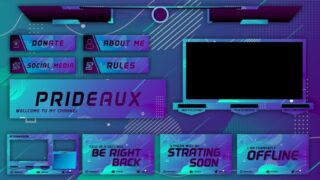
- Personalizza il tuo stream: Aggiungi overlay, widget e altri elementi personalizzati al tuo stream per renderlo più coinvolgente per gli spettatori.
- Interagisci con il pubblico: Usa la chat di Twitch o altre piattaforme di streaming per interagire con i tuoi spettatori e creare un senso di comunità.
- Sii paziente e persistente: Lo streaming richiede tempo e impegno. Non scoraggiarti se inizialmente non hai molti spettatori. Continua a trasmettere e interagire con il pubblico e alla fine costruirai una base di fan fedele.
Domande Frequenti
Come posso usare la console e poi lo streaming con Streamlabs?
Per utilizzare la console e poi lo streaming con Streamlabs, segui questi passaggi:
- Apri Streamlabs e accedi al tuo account.
- Nella barra dei menu in alto, fai clic su “Scena”.
- Nella scheda “Fonte”, fai clic sul pulsante “+” e seleziona “Console”.
- Nella finestra “Aggiungi fonte di console”, seleziona la console desiderata (ad es. PS4, Xbox One) e inserisci il tuo indirizzo IP o ID console.
- Fai clic su “Aggiungi” per aggiungere la console come fonte.
- Ora puoi visualizzare l’output della console nella tua scena Streamlabs.
- Per iniziare lo streaming, fai clic sul pulsante “Avvia streaming” nella barra dei menu in alto.
Come posso personalizzare l’aspetto della console in Streamlabs?
Puoi personalizzare l’aspetto della console in Streamlabs modificando le impostazioni della fonte:
- Fai clic con il pulsante destro del mouse sulla fonte della console nella scheda “Fonte”.
- Seleziona “Impostazioni”.
- Nella finestra “Impostazioni fonte console”, puoi modificare le seguenti impostazioni:
- Nome: Nome della fonte della console.
- Tipo: Tipo di console (ad es. PS4, Xbox One).
- Indirizzo IP/ID console: Indirizzo IP o ID console.
- Risoluzione: Risoluzione dello schermo della console.
- FPS: Frame al secondo.
- Proporzioni: Proporzioni dello schermo della console.
- Colore di sfondo: Colore di sfondo della console.
- Opacità di sfondo: Opacità del colore di sfondo.
- Bordo: Dimensione e colore del bordo attorno alla console.
- Angoli arrotondati: Arrotonda gli angoli della console.
Come posso risolvere i problemi di ritardo o lag durante lo streaming con la console?
Per risolvere i problemi di ritardo o lag durante lo streaming con la console, prova le seguenti soluzioni:
- Controlla la tua connessione Internet: Assicurati di avere una connessione Internet stabile e veloce.
- Chiudi altre applicazioni: Chiudi tutte le altre applicazioni in esecuzione che potrebbero utilizzare la larghezza di banda.
- Ridurre la risoluzione: Riduci la risoluzione dello streaming per ridurre il carico sulla tua connessione Internet.
- Ridurre il bitrate: Riduci il bitrate dello streaming per ridurre la quantità di dati inviati.
- Usa un cavo Ethernet: Collega la tua console al router tramite un cavo Ethernet per ottenere una connessione più stabile.
- Aggiorna i driver della console: Assicurati di avere installati i driver più recenti per la tua console.
- Contatta il supporto di Streamlabs: Se continui ad avere problemi, contatta il supporto di Streamlabs per assistenza.


